Tampilkan postingan dengan label Switching. Tampilkan semua postingan

Konfigurasi SSH pada Switch


SSH adalah sebuah protocol jaringan yang dapat meremote access, SSH memilki keamanan yang sangat aman oleh karna itu banyak perusahaan yang lebih memilih ssh dari pada telnet dikarnakan ssh memiki keaaman yang baik.
Untuk konfigurasinya adalah sebagai berikut :


Pertama – tama masukan ip pada PC


Jika sudah konfigurasikan ip pada Switch


Pada gambar diatas menunjukan bahwa switch tidak memiliki command ip address,
Jadi kita akan memasukan ip lewat interface vlan

Untuk pengecekan Lalukan ping dari pc ke interface vlan


Selanjutnya kita akan mengaktifkan ssh dan mengganti nama switch dengan melakukan hal berikut :


Jangan lupa untuk membuat enable secret 


Untuk uji coba, lakukan SSH dari PC 1 ke SW 1


Pada gambar diatas perintah setelah –l ditulis dengan username yang tadi di masukan

Konfigurasi Telnet pada Switch


Telnet adalah suatu protocol yang memungkinkan penggunanya dapat login dan bekerja pada sistem jarak jauh, telnet berguna untuk memudahkan pengguna untuk mengakses komputer dari jarak yang jauh, tapi telnet memiliki kekurangan yaitu tingkat keamanan data dan program kurang baik yang memungkinkan pengguna NTLM authentication tanpa adanya enkripsi sehingga dapat memudahkan pencurian password yang dilakukan oleh sniffers

Untuk topologi dan konfigurasi nya adalah sebagai berikut :


Pertama – tama masukan ip pada PC


Jika sudah konfigurasikan ip pada Switch


Pada gambar diatas menunjukan bahwa switch tidak memiliki command ip address,
Jadi kita akan memasukan ip lewat interface vlan

Untuk pengecekan Lalukan ping dari pc ke interface vlan


Jika sudah berhasil kita akan mengaktifkan telnet dengan konfigurasi sebagai
berikut :


Untuk uji coba lakukan telnet dari PC ke switch


Di dalam telnet kita bisa membuat banyak user untuk login telnet, setelah itu kita akan masuk kedalam config mode


Pada gambar diatas menyatakan bahwa di dalam switch belum terpasang password, jika di dalam switch belum terpasang password maka kita tidak akan bisa melakukan telnet, kita akan memasukan password kedalam switch :


Setelah itu coba masuk kembali ke config mode


Pada gambar di atas menunjukan bahwa kita sudah berhasil mengaktifkan telnet.


Konfigurasi EtherChannel layar 3


Etherchannel dapat dikonfigurasikan dengan dua hingga delapan active Fast Ethernet, Gigabit Ethernet atau 10 Gigabit Ethernet port. Pada lab kali ini kita akan membuat  EtherChannel layar 3 dengan konfigurasi sebagai berikut :


konfigurasikan MLS 1 dan MLS 2 dengan melakukan perintah berikut ini :


Pada gambar diatas saya akan menjelaskan maksud dari no switchport :

sebelum memasukan ip address kita harus melakukan perintah no switchport terlebih dahulu jika tidak di no switchport maka tidak akan bisa membuat ip address karna mode nya masih switch dan ini hanya berlaku pada MLS

untuk pengujian coba ping dari MLS1 ke MLS 2


Konfigurasi EtherChannel ( PAGP )


PAGP adalah singkatan dari Port Aggregation Protocol. PAGP merupakan protocol etherchannel sama seperti LACP tapi yang membedakan adalah PAGP merupakan cisco proprietary ( hanya milik cisco ).

PAGP memiliki 2 mode yaitu :
1.       Desirable
2.       Auto

Untuk konfigurasi dan topooginya adalah sebagai berikut :

 Konfigurasikan 2 switch diatas sebagai berikut :


Untuk melihat status etherchannel lakukan perintah berikut :


Jika kedua switch sudah terpasang etherchannel, maka kabel diantara kedua switch tersebut akan bertanda hijau, seperti pada gambar dibawah ini :


Konfigurasi EtherChannel ( LACP )


LACP adalah singkatan dari Link Aggregation Control Protocol, Link aggregation juga berguna Untuk melipatgandakan bandwidth antar switch dan membuat link cadangan antara dua switch tersebut. Sedangkan Ether channel berguna untuk menggabungkan beberapa link menjadi seolah-olah satu link saja dan  tidak akan terkena blocking STP sehingga seluruh linknya dapat digunakan untuk mengirimkan data.

Ada beberapa protocol yang dapat kita gunakan untuk membuat etherchannel :
·         LACP  ( open standard )
·         PAGP ( cisci proprietary )
·         Etherchannel layar 3

LACP juga memiliki 2 mode yaitu:
1. Active
2. Passive

Pada topoogi dibawah ini kita akan membuat ether channel dengan menggunakan protocol LACP
Konfigurasikan 2 switch di atas sebagai berikut :


Untuk melihat status etherchannel lakukan perintah berikut :


Jika kedua switch sudah terpasang etherchannel, maka kabel diantara kedua switch tersebut akan bertanda hijau, seperti pada gambar dibawah ini :


Konfigurasi Spanning Tree Portfast


switch memerlukan waktu selama paling tidak 50 detik sampai siap mengirimkan paket, Dengan menggunakan fitur spanning ree portfast kita bisa mempercepat proses tersebut. Namun spanning-tree portfast ini hanya bisa kita aktifkan pada interface yang terhubung ke client/server dengan kata lain hanya bisa diaktifkan pada interface yang mode nya access.

Secara default, port pada switch akan melewati beberapa mode yaitu :

1.       Bloking
2.       Listening
3.       Learning
4.       Forwarding

Untuk topologi dan konfigurasinya sebagai berikut :

Peringatan pada gambar diatas artinya bahwa portfast hanya akan aktif saat interface berada pada mode non-trunk.


Untuk uji coba kita bisa memutuskan kabel lalu menyambunkan lagi ke client, jika langsung bertanda hijau maka portfast berhasil diaktifkan

Konfigurasi Per Vlan Spanning Tree


per vlan spanning tree (PVST) sebenarnya tidak memiliki perbedaan dalam hal pengertian dan fungsi nya seperti pada STP, hanya saja perbedaannya terletak pada penambahan comand pada CLI Switch Server. PVST juga memiiki kelebihan yaitu tidak terjadi Running Time Out (RTO) pada saat perpindahan jalur koneksi yang putus ke jalur yang lainnya. sehingga tidak memakan banyak waktu dalam hal pengiriman pesan saat terjadi pemutusan jalur.

Untuk topologi dan konfigurasinya sebagai berikut :


Pada gambar diatas antara SW 1 dan SW 2, SW 1 memiliki mac address lebih rendah, sehingga SW1 akan menjadi secondary root bridge. Yang artinya port pada SW 2 akan berada pada status blocking. Untuk meihat statusnya lakukan seperti berikut :


Selanjutnya kita akan membuat vlan 10 dan 20 pada SW 1 jangan lupa di trunk


Coba lihat kembali status spanning tree nya :


Pada gambar diatas menunjukan vlan 10 dan vlan 20 terdaftar di spanning tree

Dengan PVST ini, kita bisa saja mengkonfigurasi agar root bridge pada setiap vlan berbeda. Sebagai contoh,misal kita ingin agar SW3 menjadi root  bridge pada vlan 10, maka kita hanya perlu meninggikan priority pada SW3


Pada gambar diatas jika kita tidak tahu angka dari priority berapa yang harus dipasang kita bisa memasukan angka asal dengan begitu akan muncul pilihan angka yang dapat dipasang untuk dijadikan priority.

Sekarang coba cek kembali status spanning tree nya pada SW3


Sekarang SW3 juga telah menjadi root bridge

Konfigurasi Spanning Tree Protocol


Spanning Tree Protocol (STP) merupakan sebuah mekanisme pada switch yang digunakan untuk mencegah terjadi nya looping. Pada pembelajaran sekarang kita akan mencoba merubah root bridge suatu switch dengan topologi dan kofigurasi-nya sebagai berikut :


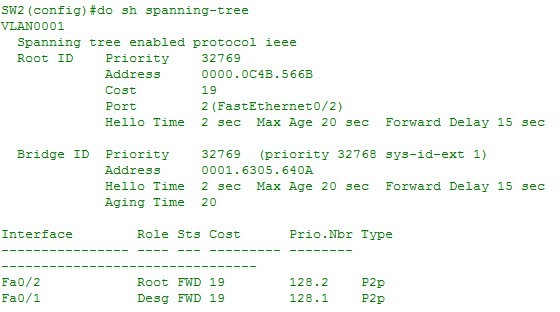
Spanning tree secara otomatis sudah diaktifkan di switch, untuk melihat status spanning tree gunakan perintah berikut :


Penentuan root bridge didasarkan pada beberapa hal seperti berikut :

1. Priority Interface
2. MAC Address

Switch dengan pirority interface terkecil akan menjadi root bridge. Namun secara default nilai priority interface pada seluruh switch adalah sama, yaitu 32768. Karena itu, pemilihan root bridge akan didasarkan pada MAC Address. Switch dengan mac address terendah akan menjadi root bridge. Switch yang menjadi root tidak akan memiliki port dalam status blocking.

Pada gambar di bawah ini SW1 memiliki port dalam status bloking dan kita akan merubah priority nya agar SW1 menjadi root bridge


STP memiliki priority interface nya sendiri jika kita memilih nya denga asal tentu tidak akan berhasil, untuk mengetahui interface priority kita bisa memasukan angka asal.


Setelah mengetahui nya, untuk berjaga-jaga jangan memilih interface priority yang paling kecil, karna jika suatu saat kita ingin mengganti root bridge kita masih bisa mengurangi nya ke angka yang kecil.


Untuk mengetahui apakah SW1 sudah menjadi bridge atau belum, lakukan cek status
Seperti gambar dibawah ini :


Translate