Tampilkan postingan dengan label Management. Tampilkan semua postingan

Konfigurasi Walled garden IP list


Apa kegunaan walled garden ? walled garden berguna agar kita dapat mengakses internet tanpa melalui login hotspot tapi hanya pada situs-situs yang telah di setting pada router-nya

Untuk melakukan hal tersebut ikuti cara berikut ini :

1. konfigurasikan router untuk membuat hotspot

2. lalu buka menu IP > hotspot > pada tab walled garden IP list klik add


3. setelah itu kita akan membuat list situs yang boleh di akses di internet >
    Lalu buat list-nya : klik accept > isi dst.port=80 >  dst.host=
    taufiqsalman.blogspot.com ( situs yang boleh di akses ) > lalu apply dan ok


4. untuk mengecek-nya adalah coba buka situs tadi tanpa login hotspot


Konfigurasi IP binding


Apa itu IP binding ? IP binding adalah menu HotSpot yang memungkinkan untuk setup statis One-to-One NAT translation, memungkinkan untuk memotong klien HotSpot tertentu tanpa otentikasi apapun, dan juga memungkinkan untuk memblokir host tertentu dan subnet dari jaringan HotSpot. Dan untuk melakukan itu semua kita membutuhkan bypass, lalu apa kegunaan bypass ? bypass berguna untuk meniadakan login hotspot sehingga kita dapat browsing tanpa login dulu ke hotspot terlebih dahulu

Cara melakukan-nya konfigurasi adalah sebagai berikut :

1. konfigurasikan laptop agar terkoneksi dengan hotspot

Untuk melakukan binding ada 2 cara :

Cara pertama :

a. klik menu IP > hotspot > pada tab IP binding > add         > lalu masukan settingan-
    nya sebagai berikut :


cara kedua :

a. klik menu IP > hospot > klik list pada tab host > lalu klik make binding pada tab
    General > setelah itu ok


2. Setelah selesai coba akses internet dan browsing apakah bisa


Jika bisa maka binding sukses 

Konfigurasi Management user


Di dalam hostpot kita juga harus bisa menagemen-nya karna mungkin ada banyak orang yang ingin memakai-nya lalu di dalam management user ada yang nama-nya
User profiles yang merupakan halaman dimana parameter username, password, dan profil dari user di simpan, kita juga bisa meng limit suatu user dimana apabila limit tersebut sudah habis/expired dan user tersebut tak dapat di gunakan lagi.

Cara mengatur pengaturan-nya adalah sebagai berikut :

1. koneksikan PC agar terhubung ke hotspot

2. bukalah menu IP > hotspot > lalu pada tab users kita akan menambahkan  user >
    klik Add


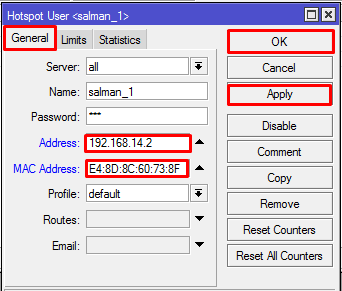
3. lalu kita akan menentukan satu user yang hanya bisa dipakai oleh IP tertentu 
    (masukan punya kita aja) Cara-nya adalah pada tab general masukan 
    name=salman_1 > pasword=101 > Ip adress=192.168.14.2 ( ip client yang ingin  
    menggunakan hotspot ) > lalu isi mac.address=E4:8D:8C:80:73:8F (mac.address 
    dari IP client)

4. untuk pengecekan coba koneksikian PC yang terdaftar ke hotspot

5. selanjut-nya kia akan menyetting untuk meng-limit suatu user  agar dia hanya bisa 
    login untuk waktu yang ditentukan-nya

6. pada tab limit ubah menjadi 00:01:00 lalu apply dan ok


7. untuk mengecek-nya coba login sesuai waktu yang ditentukan

8. terakhir kita akan meng-limit untuk membatasi limit byte-in dan limit byte-out

9. pada tab limits ubah limit byte in=500 dan limit byte out=500 > lalu apply dan ok


Cara Membuat hostpot via wireless


Sebelum-nya kita sudah mempelajari konfigurasi hostpot melalui ethernet (Kabel) sekarang kita akan mengkonfigurasi hostpot via wireless (nirkabel)
Untuk konfigurasi-nya adalah sebagai berikut :

1. konfigurasikan ether1 pada router terhubung ke akses point

2. aktifkan interface wireless dengan menggunakan mode=AP bridge > dengan
    SSID=salman_hostpot (nama hostpot) > apply dan ok


3. lalu klik menu IP > address> add > masukan IP dengan interface=wlan1 >
    Apply dan ok


4. lalu kita akan membuat hostpot-nya dengan meng-klik menu IP >hospot > pada tab  
    servers klik hostpot setup


5. lalu ikuti langkah-langkah di berikut ini :


6. jangan sampai lupa setting terlebih dahulu agar kita dapat kembali logout dengan 
    meng-klik IP > hostpot > Setelah itu klik list default pada tab server profile > lalu
    un-chek=cookie > Dan cheklis=split user domain > lalu apply dan ok


7. setelah itu coba koneksikan PC anda ke hostpot yang anda buat tadi
   
8. lalu tuliskan ip wlan1 pada browser kalian,maka laman kalian akan dialihkan
    Ke login hostpot mikrotik > setelah itu masukan login dan password yang tadi
    Kita buat di hostpot setup

cara membuat hostpot via ethernet


Dalam pelajaran kali ini saya akan menjelaskan tentang membuat hostpot lewat
Alat transmisi kabel ( via ether ). Pembahasan-nya adalah sebagai berikut :

1. konfigurasikan PC agar mendapatkan IP secara otomatis melalui DHCP server

2. hubungkan router ke akses point agar mendapatkan layanan internet

3. lalu kita akan membuat hostpot > klik menu IP > hostpot > pada tab servers klik
    Hotspot setup


4. ikuti langkah-langkah nya sebagai berikut :


5. lalu klik menu IP > hostpot > klik list default pada tab server profiles >
    Pada tab login Un-chek=cookie > lalu cheklis split user domain > lalu apply dan
    Ok ( cara ini dilakukan agar kita dapat keuar lagi atau logout dari hostpot )  


6. jika sudah selesai, cek pada browser lalu isikan IP dari ether1
                                                                                                             

7. untuk memulai-nya silakan masukan login dan password yang tadi kita buat di  
    hostpot setup > lalu ok 

Konfigurasi Tools email mikrotik


Dalam pelajaran kali ini kita akan mengirimkan suatu pesan dari router mikrotik ke email,Lalu apa kegunaan tools email ? tools email dapat mengirimkan suatu data atupun pesan dari router mikrotik ke email seperti :kondisi jaringan, backup konfigurasi, dan yang lainnya ke alamat email yang sudah di tentukan secara berkala.   
Bagaimana cara membuat-nya ? cara-nya adalah sebagai berikut :

1. kita harus mendapatkan IP SMTP google dengan cara buka cmd > tulis
    smtp.gmail.com > lalu catat IP yang di dapat  


2. lalu masuk winbox dan klik menu tools > email > Lalu isi server=74.125.130.108 (IP smtp             google), port=587, centang Start TLS, from=<>, user=taufiqsalman25@gmail.com (alamat gmail)               password=(password alamat gmail), lalu klik apply dan Send Email


3. lalu akan mucul seperti gambar dibawah ini dan isikan seperti contoh dibawah ini


4. agar kita dapat melihat proses pengiriman-nya, masuk ke menu System > Logging > add
   lalu isi Topics=e-mail, action=memory, apply dan OK.


5. setelah itu coba cek pada gmail kamu apakah kiriman yang kamu kirim lewat router  
    berhasil terkirim atau tidak

Translate