Tampilkan postingan dengan label QueQue. Tampilkan semua postingan

Cara Membuat rule mangle untuk paket uplink dan downlink


Dalam pelajaran kali ini kita akan membuat mangle,lalu untuk apa mangle itu ?
Mangle digunakan untuk menandai paket paket uplink dan downlink melalui router.

Untuk settingan-nya ikuti petunjuk berikut ini :

1. koneksikan router agar terhubung ke AP

2. lalu buat 2 mangle dengan cara klik IP > firewall > mangle > add


3. pada tab general isi chain=prerouting > src.address=192.168.14.2/24 (IP PC) >
    interface=ether1


4. selanjut-nya pindah pada tab action dan masukan action=mark connection > new 
    connection mark=connect-ip-pc > ceklis pada tulisan passthrough > lalu apply
    dan ok


5. lalu buat lagi mangle yang ke-2 > add > pada tab general isi chain=prerouting >
    src.address=192.168.14.2/24 (IP PC) > interface=ether1 > connection
    mark=connect-ip-pc


6. selanjut-nya pindah pada tab action dan masukan action=mark packet > new
    packet mark=uplink packet > ceklis pada tulisan passthrough > lalu apply dan
    ok


7. lalu buat mangle yang terakhir > add > pada tab general isi chain=prerouting >
    src.address=192.168.14.2/24 (IP PC) > interface=wlan1 > connection
    mark=connect-ip-pc


8. pindah pada tab action dan masukan action=mark packet > new packet  
    mark=downlink packet > ceklis pada tulisan passthrough > lalu apply dan ok


9. lalu lihat hasil-nya akan terbuat 3 mangle dan bagian byte dan packet nilai-nya akan
    berubah ubah


 Note  :

 dibuatkan-nya  Mark Connection berfungsi apabila kita ingin menandai downlink dan   

 Uplinknya.

Cara Membuat Simple QueQue with PCQ


PCQ adalah suatu konfigurasi yang dapat memberikan bandwith yang sama untuk semua client  dan membagi berapapun bandwith total-nya.
Sebagai contoh kita akan memberikan bandwith ke semua client dengan kecepatan download=64k dan upload=32k

1. kita harus men-setting PCQ nya terlebih dahulu klik menu QueQue >
    QueQue type > Add


2. lalu klik QueQue type > add > isi type name=PCQ_download > 
    kind=PCQ > rate=64k > di classifier-nya Centang dst.address lalu > 
    apply dan ok


3. lalu buat lagi QueQue type dan isi type name=PCQ_upload >
    kind=PCQ > rate 32k > di classifir-nya centang src.address lalu >
    apply dan ok


4. setelah selesai membuat 2 type QueQue kita akan membuat simple
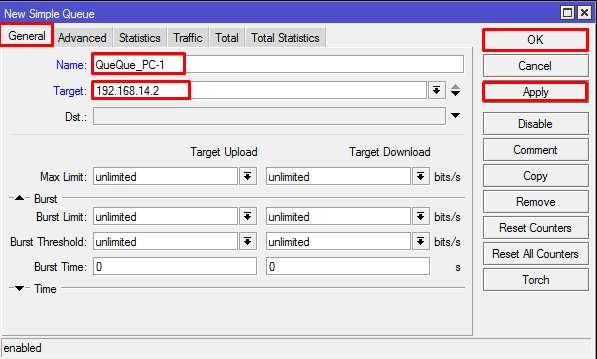
    QueQue-nya Klik tab general > isi name=QueQue_PC-1 > target-
    nya=192.168.14.2 (IP yang terhubung ke bridge)


5. lalu pindah ke tab advanced isi QueQue type di bagian target  
    upload=PCQ_upload dan isi QueQue type di bagian target 
    download=PCQ_download


6. lihat traffic-nya pada tab traffic apa sudah sesuai dengan konfigufrasi   

    yang kita buat

Cara Membuat Simple QueQue with Burst Limit


QueQue with burst limt,apa itu burst limit ? burt limit adalah batasan maksimal bandwidth yang dapat dikonsumsi dalam waktu yang singkat yang ditentukan dengan busrt-time.burst limit juga dapat difungsikan untuk memelihara kestabilan koneksi atau jaringan lalu untuk membuat burst limit kita juga memerlukan max limit,burst treshold dan burst time.
Lalu Penggunaan fitur burst limit juga sering kali kita jumpai saat kita menggunakan koneksi broadband GSM.

Sebagai contoh Saya akan membuat konfigurasi bust limit dengan max limit 256kbps,burst limit 512kbps,burst threshold 128kbps dan burst time 10s (detik)

1. koneksikan PC agar terhubung ke AP melalui router

2. klik menu QueQue > simple QueQue > add > lalu di tab general isi :
  
   a.) name=QueQue Burst PC 1
   b.) target=192.168.14.2 ( IP PC )
   c.) max limit target upload=64k dan max limit target download=128k
   d.) burst limit upload=1M dan burst limit download=1M
   e.) burst threshold upload=512k dan burst threshold download=512k
    f.) burst time upload=10 dan burst limit download=10
   g.) apply dan ok  


3. Jika sudah selesai coba cek di tab traffic apakah sudah sesuai dengan yang kita inginkan


Jika di gambarkan dengan kata kata adalah jika computer A awal mula mendapat bandwith 256kbps (max limit) lalu akan di ledakan ke 512 kbps selama 10 detik (burst limit) ketika 10 detik berlalu Bandwith akan turun kembali hingga mencapai 128kbps (burst threshold) lalu akan kembali naik ke 256 (max limit) dan begitu seterus-nya, hal tersebut tentu-nya akan menghasilkan pengguna bandwith secara otomatis 

Cara Membuat Simple QueQue


Pada pelajaran kali ini saya akan menjelaskan simple QueQue yang dimana kita bisa melakukan pengaturan bandwith berdasarkan IP address client dengan menentukan kecepatan upload dan download yang dapat dicapai oleh client.

Kita akan membuat QueQue pada client 192.168.14.2  dengan kecepatan upload=256
Dan download=256

1. konfigurasikan pc agar bisa internetan melalui router yang terhubung ke layanan
    Wifi atau AP ( Akses point )


2. klik menu QueQue > simple QueQue > add pada tab general isi nama=QueQue  
    PC 1 (bebas) > lalu target 192.168.14.2 ( IP pc ) lalu max limit target upload=256  
    dan max Limit target download=512 lalu apply dan ok


buka lagi Que Que yang tadi kita buat dan coba anda lihat di traffic dan lihatlah

Apakah pengaturan yang kita buat berhasil atau tidak

Translate